使用教程 常见问题 名词解释 数据库结构
使用向导(点击此处折叠/打开)
PLM默认首次启动的语言是English, 首次使用时会询问使用者选择何种语言. 使用者也可以在主界面右上角按"文A"按钮或者在"设置"菜单选取"Language/语言"重新进行语言选择. 开始

如果使用者需要新增一种界面语言, 请参考: 如何新增语言

假如你已经使用硬盘或者U盘存储了电影、视频、照片,使用这个向导能把它的某个目录变成一个片库,然后扫描这里面的文件把它们都导入到PLM数据库里。 开始
假如你已将电影、视频、照片存储在NAS(家庭网络盘)中,使用这个向导能把它的某个目录变成一个片库,然后扫描这里面的文件把它们都导入到PLM数据库里。 开始
已经下载好的视频文件, 需要将下载目录的文件导入/移动到现有的片库 开始
PLM(毛库)是为了快速获取(浏览网站、下载)、刮削、管理(记录信息、整理目录、生成动图、查重统计等)、查找、浏览、播放个人收藏视频而生:
  • 运行在Windows 7 64bit以上, 目前只支持64bit操作系统
  • 多语言支持(内置英语/中文/俄语/日语/韩语/西班牙语/法语/阿拉伯语),使用者可自行新增
  • 绿色免费,无广告
  • 支持硬盘/SSD、移动硬盘,绑定设备唯一标识,不怕盘符变更
  • 收藏超过20种类型电子文档和实物:视频、电影、照片图片集、PDF、光碟(CD/DVD/Blu-ray)、音乐音频集、手办、URL等,可定义实物的图片视频/物理位置/状态/价格/操作历史等
  • 内置超级播放器: 4片同屏, 可定义高潮(倒计时显示)片段并自动跳播, 支持全屏/迷你/随机/多屏,同时支持Windows内置播放器和VLC播放器
  • 内置阅读器可直接打开查看PDF/DOCX/EPUB/MOBI/AZW3/HTM/MHT/XML/JSON
  • 直接播放DVD/Blu-ray的ISO文件无需挂载/弹出,支持导入光碟数据目录文件
  • 一键消音隐藏,数据库加密,支持视频加密(只能PLM播放)
  • 内置Google/Microsoft/DeepL/百度翻译器, 并可直接将现有语言配置文件生成新语言配置文件, 方便建立新语言界面
  • 内置ChatGPT/DeepSeek/Gemini/Grok/Hunyuan/Ollama等多个AI服务商功能随时提问AI(需配置使用)
  • AI提取文件名中的正确电影名称
  • 内置BT/HTTP下载器, 支持YouTube视频直接下载, 内置qBittorrent/Aria2支持
  • 方便地导入已下载的文件:批量预览、查重、并移动到自动分类好的目录
  • 内置媒体切割器,能无损切掉广告或直接转换为MP3
  • XBox游戏手柄当遥控器,方便电视等大屏播放
  • 支持IMDB/豆瓣/TheMovieDB电影刮削,支持KODI NFO提取信息和生成NFO
  • 特别支持日本AV片番号管理,内置JavDB/JavBus/JavHub/JavLibrary刮削,支持自行编写脚本刮削
  • 快速处理数以万计记录,强大的查询、过滤、自定义分组功能,可对其打分、like、标签
  • 支持后台操作(如批量导入、复制等长时间操作)不影响正常浏览操作,后台操作可定义完成后退出软件或自动关机
  • 支持演员、导演等实体记录管理,支持各种标签
  • 收藏品可指定封面、预览图、样例视频、字幕等其他文件,支持多个自定义数据项如备忘等
  • 批量刮削生成封面、预览动图并缓存在app目录下,不需要接硬盘即可查看基本信息和封面
  • 内置Chrome浏览器,可定义书签,可定义过滤广告和动图,运行自定义脚本只列出你可能感兴趣的帖子
  • 内置浏览器BT种子下载前查重提醒,杜绝重复下载,批量查找删除重复的影片以节省空间
  • 自定义视频中的广告、精彩、高潮片段,观看时可跳过广告、只播放精彩片段
  • 双界面:传统界面和本地网页界面,如具有网页编程能力(或使用AI)可自行修改
  • 数据安全:每天一个备份保持一个月;自动保存NFO记录,即使数据丢失也能从中恢复
  • 一键全部唤醒所有休眠的相关硬盘,可定义定期刷新不让硬盘休眠
  • 高度可定制:众多参数、自定义过滤器、自定义分组

目录构成:

  • PLM主目录: 存放plm.exe主程序
  • aria2: 存放下载器aria2.exe, 其中aria2.conf为配置文件
  • backup: 按日数存放数据库及配置文件备份压缩文件
  • cache: 存放封面文件等图片缓存目录, 使App离线也可查看图片
  • cef: 内置浏览器相关文件
  • config: 各种配置文件, 其中plm.ini为主程序配置文件
  • db: 存放数据库文件*.dbt,重要目录!
  • doc: 帮助等文档文件
  • download: 下载文件目录
  • files: 默认存放库文件及实体文件的地方
  • home: 浏览器界面文件index.htm及一些运行模块例如电子书阅读器
  • language: 多语言配置文件
  • python: python脚本引擎相关文件
  • scraper: 刮削器相关脚本及配置文件
  • script: 脚本文件
  • styles: 皮肤文件
  • temp: 临时文件存放目录
  • update: 存放更新临时文件
  • wizard: 向导相关文件
文件本体(例如.mp4/.jpg/.mp3/.epub)、封面图片(.cv.jpg)、NFO信息文件(.nfo)、预览图片(.pv.gif/.pv.png)、样例视频、字幕(.srt/.ass)
  • Windows 7 64bit OS
  • DirectX 10以上
  • 2G内存,建议16G
  • 8G空闲硬盘空间,建议100G
  • 显示分辨率1280x720以上,建议1920x1080或以上
  • 下载安装包
  • 运行安装包 plmsetup.exe
  • 选择安装语言
  • 选择安装文件夹:默认$(User)\AppData\Local\plm\,建议安装到一个空间比较充足的非系统固定硬盘的文件夹例如 d:\PLM\
  • 等待安装完成
  • 双击桌面的Private Library Master图标运行
  • 假设安装文件夹为 "d:\PLM\",用资源管理器打开该文件夹,然后双击PLM.EXE运行即可。
主界面分为传统界面何网页界面两类:

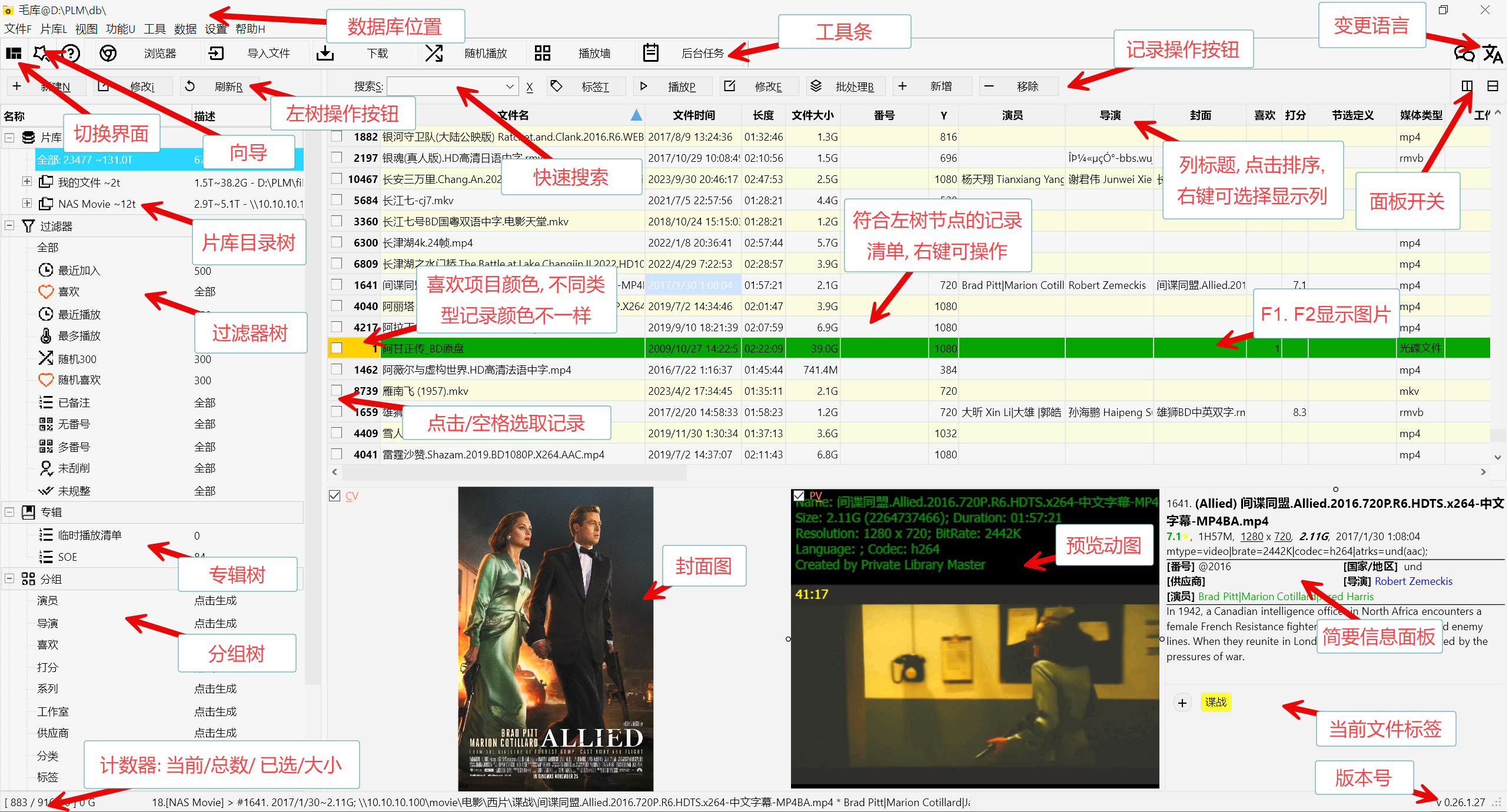
1. 传统界面(点击左上角切换界面按钮可切换到网页界面)

传统界面

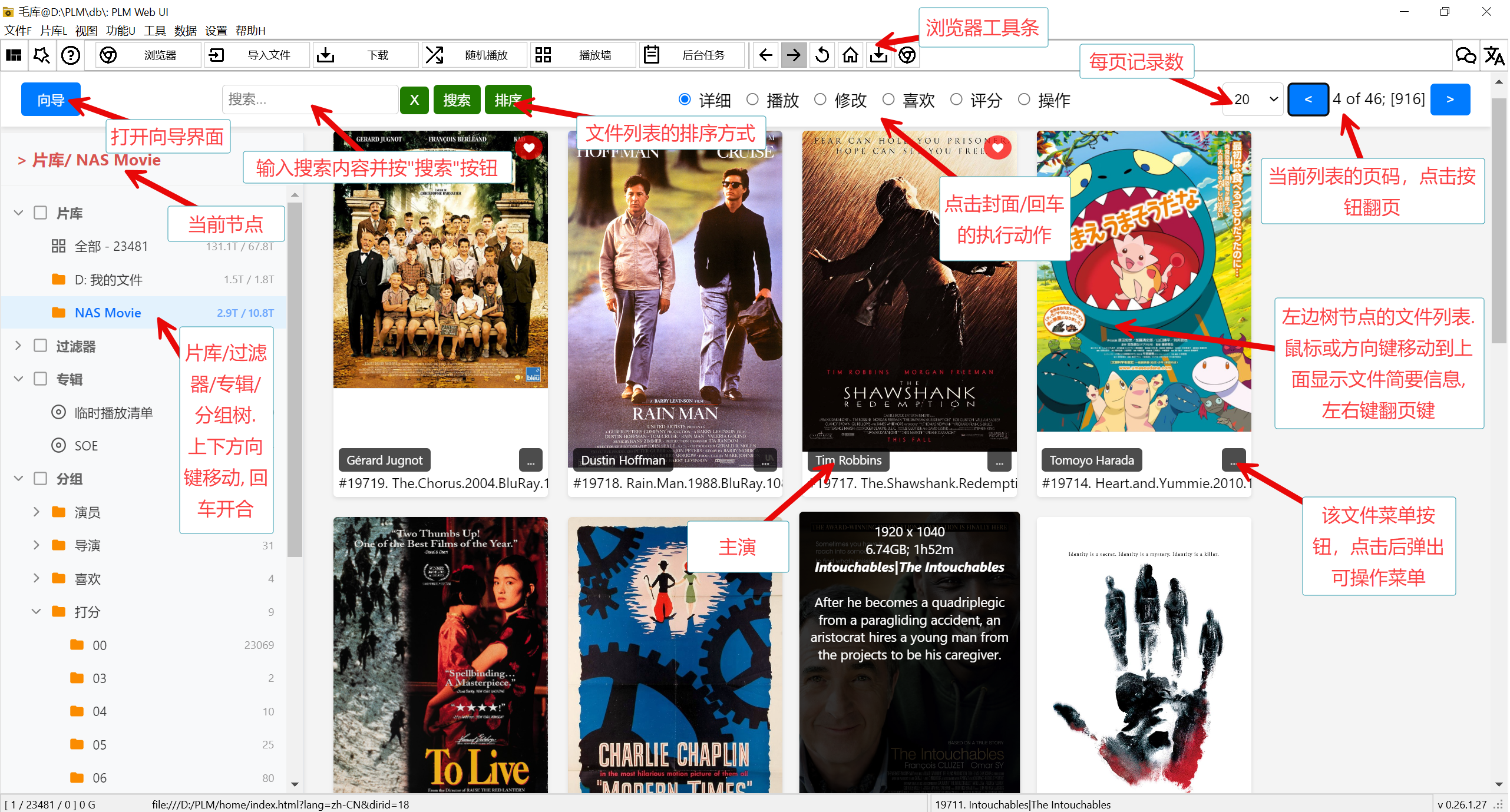
2. 网页(WEB)界面(点击左上角切换界面按钮可切换到传统界面)

网页(WEB)界面

请参考新增语言

  • 使用AI将其它语言的文档翻译到当前语言
  • 具体步骤详见如何新增语言

  • 手动翻译
    1. 确保已完成对该语言的界面翻译工作(上一节"翻译界面语言"), 例如新语言的名称为"Deutsch(de)"
    2. 打开PLM安装文件夹中的doc子文件夹
    3. 在doc子文件夹内复制一个现行的语言子文件夹例如zh-CN为新的文件夹, 更名为新语言的ISO-639-1代码例如"de"(德语)
    4. 对新建子文件夹(例如"plm\doc\de")内的所有.htm/.html进行显示文字的内容翻译, 请注意不要修改html的其他内容例如代码和标识符等, 也不需修改其文件名, 当然如果您很熟悉html的编写其实可以很随意, 只需要注意PLM首先打开的是index.html文件就可以
    5. 修改plm\doc\languages.txt按格式新增一行, 例如"Deutsch|de", 并保存文件
    6. PLM切换到新的语言, 然后重新启动App, 点击最上部的"帮助/向导"按钮, 查看是否正确切换到新语言的帮助文档
    7. 翻译完成后, 可将整个子文件夹(例如"plm\doc\de")打包压缩发到 plmbugrpt@outlook.com, 让更多的人分享您的成果

本帮助由Edward G.提供,版本为 0.1

查看App版本

plmbugrpt@outlook.com

plmbugrpt@gmail.com

如果是报告错误,请在描述错误过程的同时在邮件内容中附带详细日志信息("帮助"菜单--"关于"--点击"log=plm.log"--粘贴到邮件)